Content on Demand Mediated(パスワードアクセス制御)を新規でご購入いただいたお客様はご利用開始の為に下記手順にてパスワードを設定いただく必要がございます。
アドミン管理者によるパスワード設定方法
1. Springer Nature Librarian Portal (アドミン管理アカウント)にログイン
パスワードがご不明な場合はパスワードリセットを行ってください。(メールアドレス入力後に表示される「Forgot your password?」をクリックしてください。)
2. ログイン後、画面上部のメニュー「Organization and support」の「Settings」をクリック

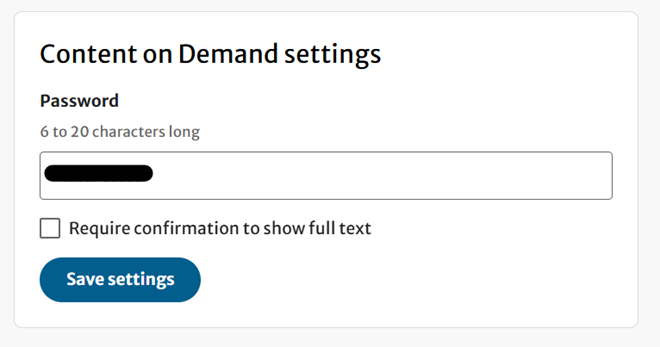
Account settingsページをスクロールダウンすると、下記スクリーンショットのようなパスワードボックスが表示されているので、お好きなパスワードを入力し、「Save settings」をクリックしてください。
パスワードは半角英数字6文字以上20文字までとなります。
※パスワードの設定を完了したら各ユーザーへお知らせください。
※パスワードは1機関1パスワードとなります。
オプション機能の設定
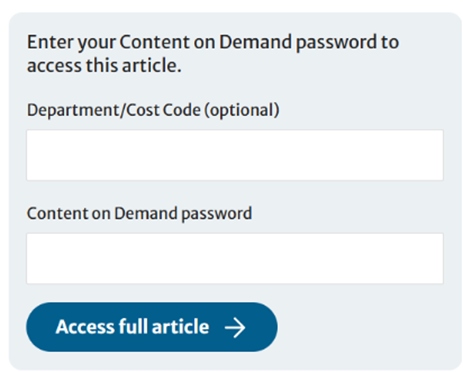
「Ask for department / cost code before full text is shown」にチェックを入れると、Cost Codeを入力できるボックスが下記スクリーンショットのように表示されます。Cost Codeは任意となりますので入力しなくてもアクセスが可能です。
各ユーザー利用方法
1. ご購入いただいたContent on Demandモデルに該当する(法人ライセンス購読をしていない)タイトルへアクセス。※ご購入モデルによって対象コンテンツが異なります。
Springer Nature Link journals A-Z
Springer Nature Link books A-Z
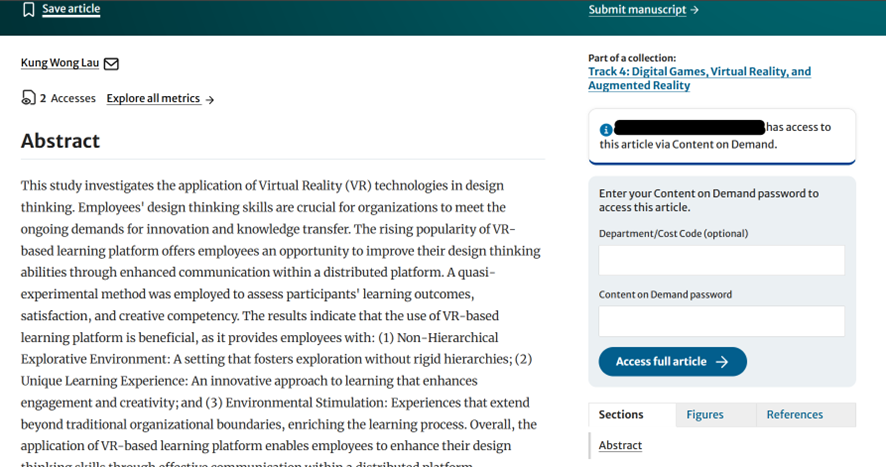
2. 有料コンテンツへアクセスした場合、下記スクリーンショットのようなページが表示されます。
画面右側にパスワードボックスが表示されるので、設定されたパスワードを入力し「Access full article」をクリックしてください。
- 12時間以内に同じ文献を何度もダウンロードした場合は、消費ユニットは1ユニットとなります。
- Springer Nature Linkの「Download Book PDF」(ブック一括ダウンロード機能)は一律7ユニット消費します。
<例>
- コンテンツによって多少表示が異なる場合があります。
ユニットの残数及び利用レポートについて
アドミン管理者がSpringer Nature Librarian Portal (アドミン管理アカウント)へログインすることで確認が可能です。
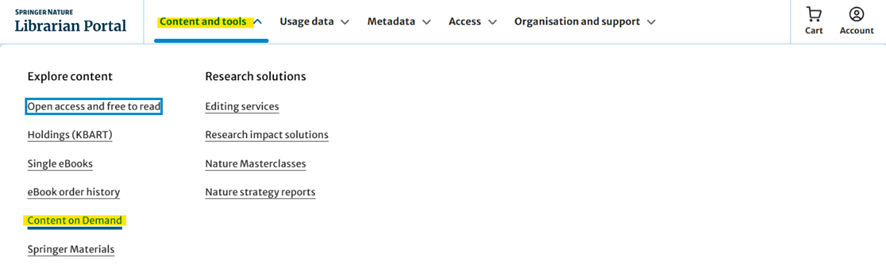
ログイン後、アカウント内の画面上部メニューの「Content and tools」にある「Content on Demand」へお進みください。
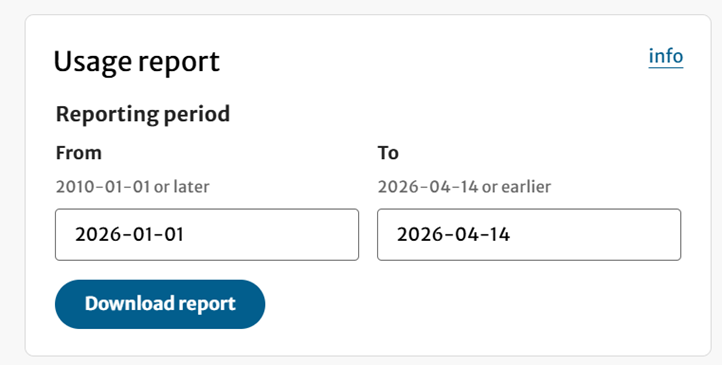
CoDの利用レポートはページ下部にあるUsage report欄をご確認・ご利用ください。