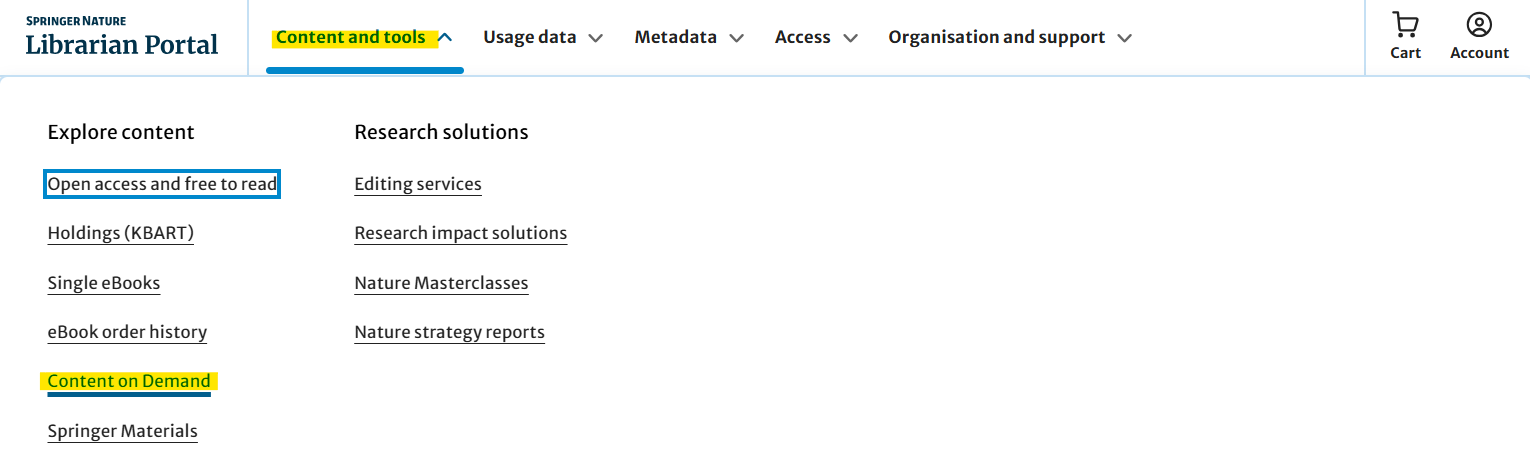
Wenn Sie ein Neukunde sind, der den Zugang zu Content on Demand Inhalte per Passwort absichern möchte, können Sie sich mit den folgenden Schritten unten ein Passwort vor der Nutzung vergeben.
Wie Sie als Administrator die Eingabe eines Passwortes aktivieren
1. Bitte loggen Sie sich in das Springer Nature Librarian Portal ein (mit den Admin-Account Logindaten). Wenn Sie Ihr Passwort nicht mehr wissen, nutzen Sie bitte, die "Forgot your password" Funktion auf der Loginseite (nachdem Sie Ihre e-Mailadresse eingegeben haben).
2. Klicken Sie nach dem Einloggen bitte auf "Settings", dies finden Sie unter Organisation and Support im Menü am oberen Bildschirmrand.

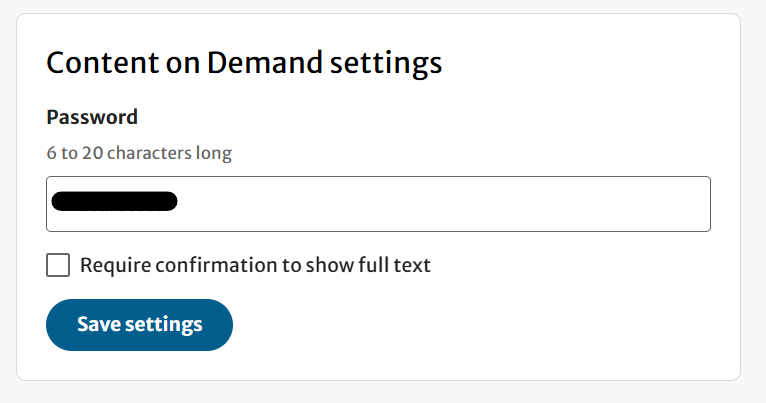
Wenn Sie auf der Accountsettingsseite herunterscrollen sehen Sie eine Box, in der Sie Ihr gewünschtes Passwort eintragen können. Bitte klicken Sie danach auf "Save settings". Das Passwort kann aus 6 und 20 alphanumerischen Zeichen bestehen
* Wenn Sie ein Passwort gesetzt haben, informieren Sie bitte alle Ihre Nutzer darüber
* Das Passwort gilt für eine Institution
Optionale Einstellungen
Wenn Sie folgende Textbox anklicken: "Ask for department / cost code before full text is shown" erscheint eine Box, in der der Cost Code eingegeben werden kann. Den zugehörigen Screenshot sehen Sie unten. Das Cost Code Feld ist optional.
Der Zugang für jeden Nutzer via die CoD Einheiten
1. Greifen Sie auf Titel zu, die Ihre Institution noch nicht lizensiert hat.
* Die Inhalte sind unterschiedliche je nach gewähltem Verkaufsmodell.
Springer Nature Link journals A-Z
Springer Nature Link books A-Z
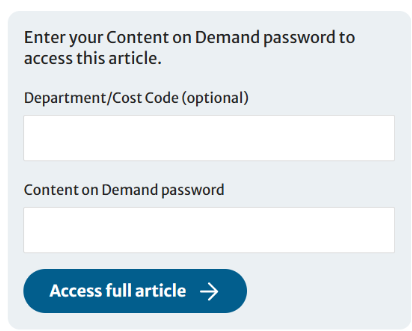
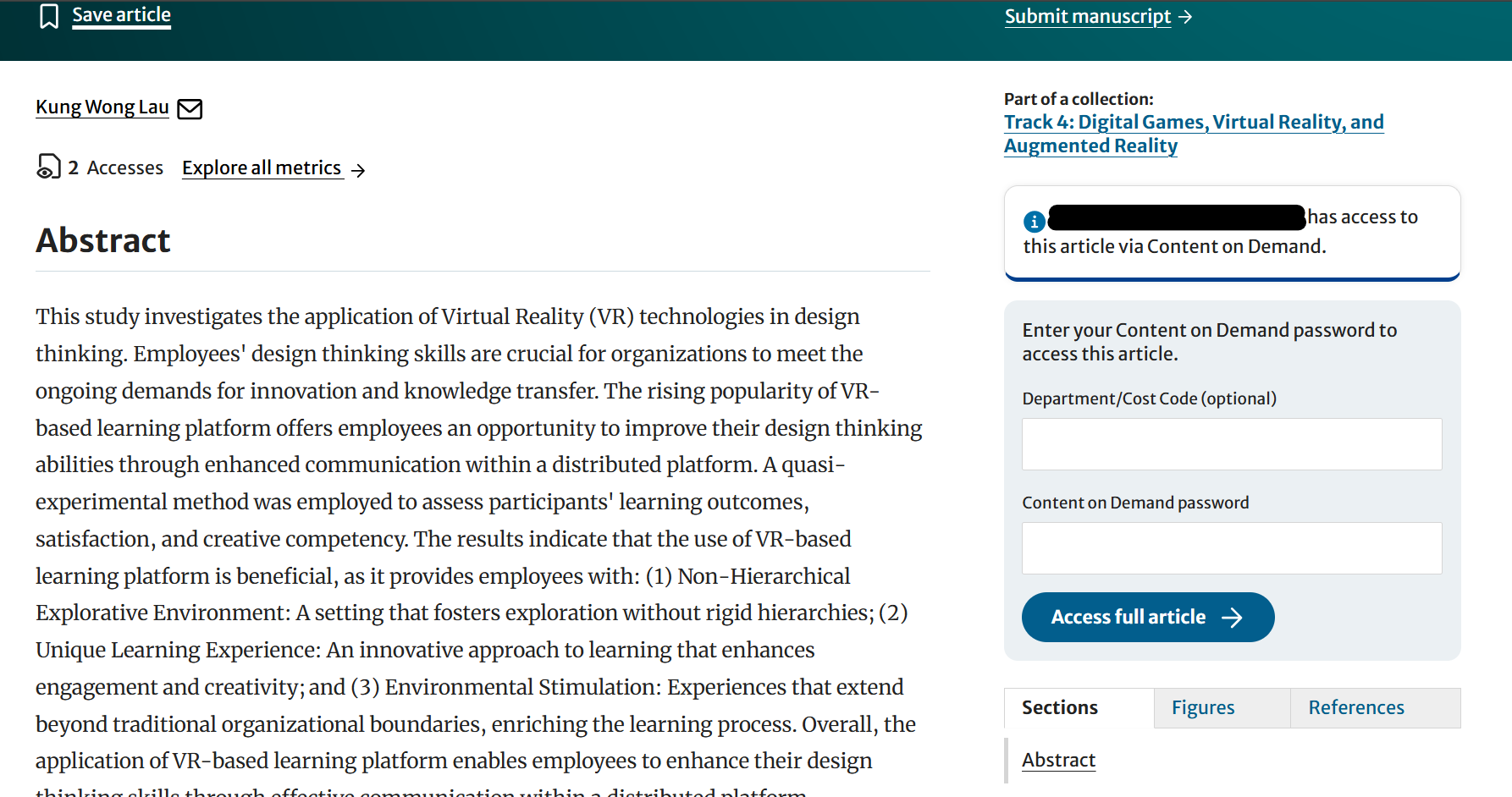
2. Wenn Sie auf zu bezahlende Inhalte zugreifen möchten, erscheint eine Ansicht, wie in dem Screenshot, den Sie unten sehen.
Eine Passwortbox wird auf der rechten Seite erscheinen, bitte tragen Sie hier das gewählte Passwort ein und klicken Sie auf "Access full article".
* Wenn Sie das gleiche Dokument innerhalb von 12 Stunden herunterladen, wird die Abbuchung einer Einheit gezählt.
* Wenn Sie das Gesamtpdf über den Button "Download Book PDF" herunterladen, werden 7 Einheiten abgebucht.
<Hier ein Beispiel>
* Die Ansicht unterscheidet sich möglicherweise leicht, je nach herunterladbarem Inhalt.
Wie Sie die übrigen Einheiten prüfen und Nutzungsstatistiken abrufen können
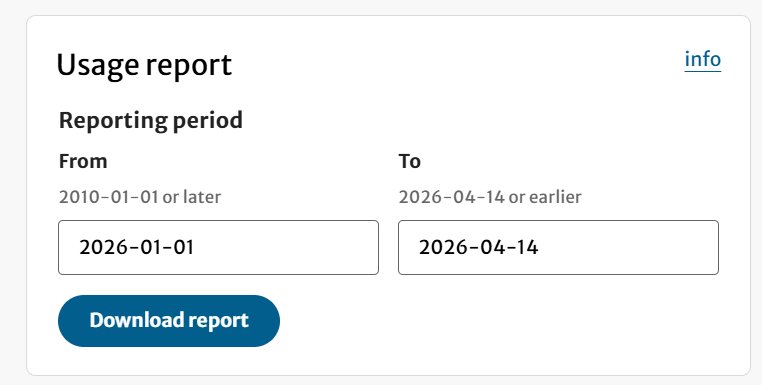
Bitte loggen Sie sich hierfür erneut auf dem Librarian Portal ein. Danach gehen Sie bitte im Menü oben auf die Option "Content and tools" und dann auf "Content on Demand". Sie finden die Option eine Nutzungsstatistik abrufen zu können im unteren Bereich der Website.